
Steam 下载区域怎么选?下载慢时的正确设置与排查步骤
简答:Steam 下载区域先选所在地或最近地区;如果下载慢,再逐个测试周边区域,并观察持续速度、停顿和磁盘写入。下载地区不等于商店国家,慢时还要清缓存和检查网络、磁盘。
定义:Steam 下载区域是客户端用于选择内容服务器区域的设置,主要影响游戏下载与更新所连接的内容服务器,不等同于 Steam 账户的商店国家或地区。
先试这一步:Steam 下载区域怎么选
如果你正在下载或更新游戏,先不要盲目寻找所谓“固定最快”的地区。打开 Steam 客户端,进入 Steam > 设置 > 下载,在“下载地区”中选择你所在的地区或离你最近的地区,然后重新观察下载管理器中的持续速度和是否频繁跌为零。Steam 官方说明,客户端会根据位置尝试选择较合适的内容服务器;当当前区域缓慢、过载或出现故障时,可以临时切换到其他区域测试。
官方排查建议是先测所在地或最近地区,再测试周边地区,而不是一开始就跨很远的区域。每次只改一个变量,避免同时更换下载区、代理、DNS 和磁盘位置,否则无法判断到底是哪一步产生了变化。参考 Steam 关于下载和连接到内容服务器速度缓慢的说明。
| 现象 | 先选的下载区域 | 下一步 |
|---|---|---|
| 首次下载或平时速度正常 | 所在地或最近地区 | 保持不变,不必频繁切换 |
| 速度低且持续稳定偏慢 | 最近的周边地区 | 逐个测试,并记录持续速度与停顿 |
| 速度反复跌到零 | 当前地区的相邻地区 | 先检查磁盘写入、缓存和网络软件 |
| 提示没有内容服务器 | 最近地区,再试下一个最近地区 | 按官方步骤重新测试连接 |
中国大陆用户的选择顺序:近处优先,再做周边对照
中国大陆用户可以按“所在地或最近地区—相邻地区—其他可用周边地区”的顺序测试。下载地区列表中的城市名称不应被理解为永久有效的速度排名;Steam 官方只建议选择所在或最近地区,并在连接不佳时尝试附近的其他地区。
- 第一轮:选择客户端列出的所在地或最近地区,等待下载稳定运行后再判断。
- 第二轮:选择距离较近的其他地区,每次只测试一个,记录持续下载速度、速度是否周期性归零、磁盘占用是否异常。
- 第三轮:如果本地和周边区域都慢,可把列表中可用的周边跨区域节点作为对照组,但它们不保证更快,也不代表适合所有网络运营商。
- 确定结果:优先选择持续性更好、停顿更少的地区,而不是只看几秒钟出现过的峰值。
Steam 的下载速度显示还要注意单位:网络套餐通常使用 bit/s,而文件下载常显示 Byte/s。官方举例说明,下载显示的数值需要结合单位换算后再与宽带标称速度比较,不能直接把 MB/s 和 Mbps 当成同一个单位。
下载地区和商店国家不是一回事
修改 Steam > 设置 > 下载中的“下载地区”,解决的是内容服务器选择问题;Steam 商店国家或地区则属于账户与商店购买设置。Steam 官方说明,商店国家与账户首次购买时的所在地有关,迁居后通常需要符合当地居住和支付条件才能更新,而且商店国家变更存在时间限制。
因此,想解决游戏下载慢时,只应先调整下载设置,不要把它理解为修改账户商店地区。不要为了测试下载速度而尝试使用代理或伪装所在地进行受地区限制的兑换或购买;Steam 对地区限制和账户所在地有单独规则,具体以 Steam Store Country 官方说明和 Steam 地区限制说明为准。
换了下载区域仍然慢:按这个顺序排查
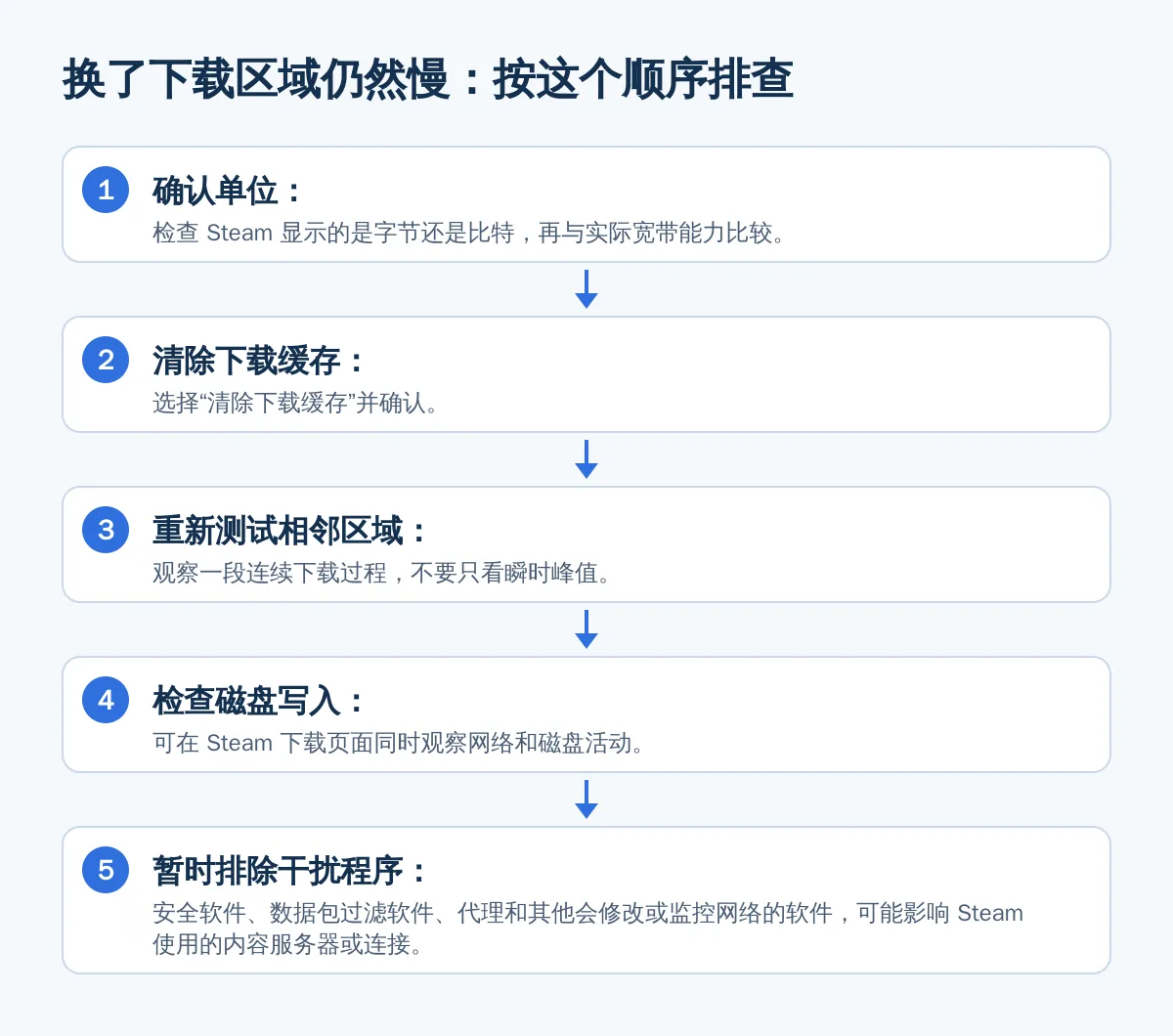
- 确认单位:检查 Steam 显示的是字节还是比特,再与实际宽带能力比较。
- 清除下载缓存:进入 Steam > 设置 > 下载,选择“清除下载缓存”并确认。Steam 官方说明,清除缓存不会影响已安装的游戏,但完成后需要重新登录。
- 重新测试相邻区域:回到“下载地区”,选择所在地附近的另一个区域,观察一段连续下载过程,不要只看瞬时峰值。
- 检查磁盘写入:如果网络速度看起来正常,但下载速度周期性归零,同时磁盘占用很高,可能是解压、校验或写入阶段限制了整体速度。可在 Steam 下载页面同时观察网络和磁盘活动。
- 暂时排除干扰程序:安全软件、数据包过滤软件、代理和其他会修改或监控网络的软件,可能影响 Steam 使用的内容服务器或连接。Steam 官方建议通过暂时排查第三方程序来确认影响。
- 仍无法下载:重启 Steam 和路由器;如果仍提示内容服务器不可用,按照 Steam 关于没有内容服务器的排查步骤,先选最近地区,再测试下一个最近地区。
清缓存后仍没有改善,不要连续反复切换几十个地区。先记录一个地区的完整表现,再进入下一项排查,这样更容易区分服务器、网络、软件和磁盘因素。
下载区域会影响游戏内联机吗?
下载地区主要用于选择游戏下载和更新的内容服务器,不能直接当作游戏内联机服务器地区。Steam 的延迟排查说明也将“内容服务器地区”和“游戏服务器延迟”分开处理:联机延迟需要看实际连接的游戏服务器距离和延迟,不能仅凭下载地区判断。
如果你只是为了下载游戏而更换下载地区,下载完成后可以恢复到所在地或最近地区。若遇到游戏内高延迟、丢包或匹配异常,应单独检查游戏服务器、网络连接和后台占用,不要把下载区域当成联机加速开关。
一张表判断:什么时候该换区,什么时候不该换
| 判断条件 | 结论 | 建议操作 |
|---|---|---|
| 所在地下载稳定,速度与宽带能力基本匹配 | 无需更换 | 保持当前下载地区 |
| 当前区域持续慢,周边区域明显更稳定 | 可以更换 | 选持续表现更好的周边地区 |
| 所有地区都慢,磁盘长期满载 | 不一定是下载区问题 | 先检查磁盘写入、空间和其他下载任务 |
| 速度为零但磁盘持续写入 | 可能处于处理或写入阶段 | 观察一段时间,不要立即反复切换 |
| 下载区切换后游戏联机延迟未变化 | 符合两者用途不同 | 单独排查游戏服务器和网络延迟 |
结论:不要找“永久最快区”,要找当前连接更稳定的区
Steam 下载区域的正确选法不是记住一个城市,而是先选所在地或最近地区,再用相邻地区做对照测试。判断标准应包括持续速度、停顿次数、磁盘写入和网络稳定性。下载区调整不会替代游戏内联机排查,也不等于修改 Steam 商店国家。
如果你还需要同时处理下载、游戏联机和网络连接问题,可先按本站的游戏网络问题通用排查顺序执行,再根据结果区分下载服务器、家庭网络和游戏服务器因素。
常见问题
Steam 下载区域选哪个最快?
没有对所有用户都固定最快的地区。先选所在地或最近地区;如果持续慢,再逐个测试周边地区,以持续速度、停顿和磁盘活动作为判断标准。Steam 官方也建议在当前区域较慢时尝试附近的其他区域。
Steam 下载区域可以随便改吗?会改变商店国家吗?
下载区域位于 Steam 设置的下载选项中,主要用于选择内容服务器;它不等于账户商店国家。商店国家涉及账户所在地、购买和支付条件,不能靠切换下载区域修改。
Steam 下载速度为零,换下载区域有用吗?
如果当前内容服务器缓慢、过载或不可用,切换到最近的其他区域可能有帮助;但速度为零也可能与下载缓存、第三方网络软件、磁盘写入或安装处理有关,应按顺序排查。
Steam 下载区域改了,游戏联机延迟会一起变吗?
通常不能这样判断。下载区域主要对应游戏下载内容服务器,游戏联机延迟取决于实际连接的游戏服务器和网络路径。下载完成后仍然高延迟,应单独检查联机服务器与本地网络。
Steam 下载地区怎么测试才比较准确?
每次只更换一个地区,等待一段连续下载过程,记录持续速度、是否反复跌零、磁盘是否满载,再与上一个地区比较。不要只根据几秒钟的峰值决定。
相关阅读
参考资料
- Steam 客服:下载和连接到内容服务器的速度缓慢(help.steampowered.com)
- Steam 客服:清除下载缓存(help.steampowered.com)
- Steam Support:Update & Installation Issues(help.steampowered.com)
- Steam Support:Steam Store Country(help.steampowered.com)
- Steam Support:Region Restrictions on Steam(help.steampowered.com)
- Steam Support:No Steam content servers are currently configured to deliver content for this game(help.steampowered.com)