
PS5 NAT 类型 3 怎么改成类型 2?先查双重 NAT
简答:PS5 NAT 类型 3 通常要先排查双重 NAT,再尝试 UPnP、固定 IP 和端口转发;改完重新测试,仍是类型 3 时多半受上游网络限制。
定义:PS5 NAT 类型 3 是主机与其他玩家建立部分入站连接受限的网络状态,可能影响匹配、联机或派对语音,但不等同于延迟一定很高。
先做这一步:确认 PS5 当前 NAT 与网络地址
先不要急着在路由器里开启 DMZ。使用 PS5 查看当前结果:进入 设置 > 网络 > 连接状态 > 测试互联网连接,记录 NAT 类型、IP 地址和连接方式。PlayStation 官方也建议通过该路径进行连接测试;如果使用多个 NAT 路由器,应先移除其中一层。PlayStation 官方连接测试说明
| 现象 | 优先判断 | 先做什么 |
|---|---|---|
| PS5 是类型 3,家里有光猫和无线路由器 | 可能存在双重 NAT | 确认两台设备是否都在拨号并提供路由 |
| 开启 UPnP 后仍是类型 3 | UPnP 只在当前路由器上生效 | 检查上游光猫或另一台路由器是否仍在做 NAT |
| 使用手机热点、校园网或公共网络 | 通常没有路由器管理权限 | 不要反复填写端口,先换家庭宽带测试 |
| 端口转发后仍不变 | 可能存在上游 NAT 或端口过滤 | 向运营商确认是否允许入站连接和端口映射 |
如果只是想改善联机,目标应是让测试结果稳定、游戏能够正常匹配,而不是盲目追求某个数字。NAT 类型变化也不会直接降低游戏服务器距离造成的延迟。
PS5 NAT 类型 3 怎么改成类型 2:按这个顺序操作
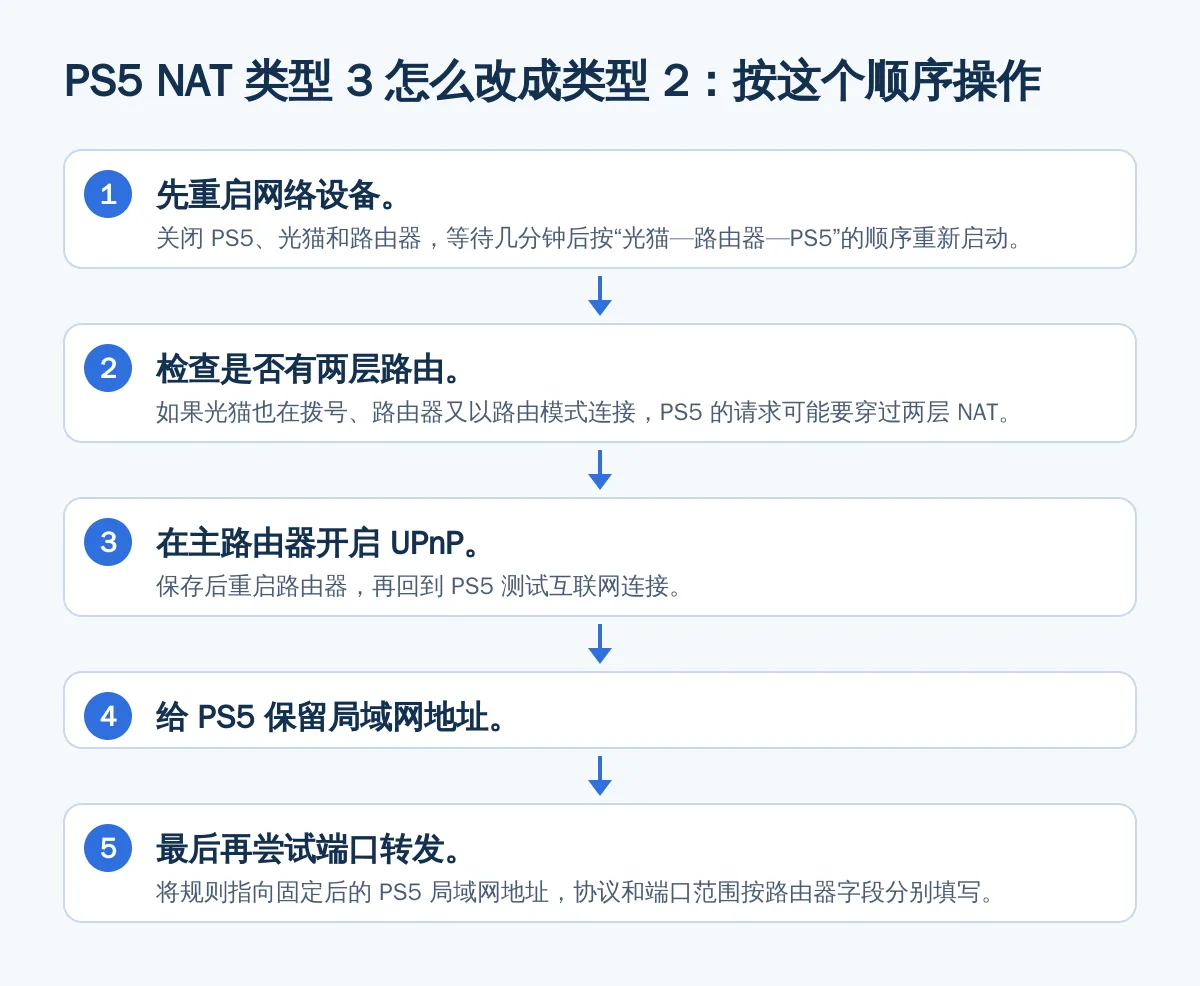
- 先重启网络设备。关闭 PS5、光猫和路由器,等待几分钟后按“光猫—路由器—PS5”的顺序重新启动。PlayStation 对多种连接错误的官方建议都包括重启路由器,并优先尝试有线连接。PlayStation 官方端口与连接排查说明
- 检查是否有两层路由。登录路由器后台,查看互联网连接页的 WAN 地址和工作模式。如果光猫也在拨号、路由器又以路由模式连接,PS5 的请求可能要穿过两层 NAT。优先选择一种拓扑:让光猫负责桥接、由自己的路由器拨号;或者让上游设备负责路由,并把下游设备改为接入点模式。不同设备的菜单名称未核实,应以设备说明书为准。
- 在主路由器开启 UPnP。在路由器后台查找“UPnP”“通用即插即用”或类似名称,保存后重启路由器,再回到 PS5 测试互联网连接。UPnP 的作用是让受支持的设备按需申请端口映射,菜单位置会因路由器型号而不同。不要在不了解规则的情况下同时开启多台路由器的 UPnP。
- 给 PS5 保留局域网地址。在路由器的 DHCP 客户端列表中找到 PS5,按 MAC 地址创建地址保留;也可以在 PS5 的网络设置中使用手动配置,但必须填写正确的网关、子网掩码和 DNS。PS5 的 IP 地址和 MAC 地址可以在系统信息中查看。PlayStation 官方系统信息位置说明
- 最后再尝试端口转发。PlayStation 官方列出的常见 PSN 端口为:TCP 80、443、3478、3479、3480;UDP 3478、3479,以及 49152–65535。将规则指向固定后的 PS5 局域网地址,协议和端口范围按路由器字段分别填写。PlayStation 官方端口清单
端口转发、UPnP 和 DMZ 不建议一开始全部叠加。先关闭手动规则,单独测试 UPnP;如果无效,再关闭 UPnP、保留固定地址并逐项添加端口规则。每改一组设置,都回到 PS5 的测试互联网连接页面确认结果。
开了 UPnP 还是 NAT 类型 3:重点查这三种情况
光猫与路由器都在做 NAT
这是家庭网络中最常见的排查方向之一。PlayStation 官方明确提到,使用多个 NAT 路由器时应移除其中一层。你可以先断开路由器,只让 PS5 连接上游设备测试;如果结果改善,说明问题集中在网络拓扑,而不是 PS5 本身。之后选择桥接拨号或接入点模式中的一种,避免两台设备同时承担路由。
运营商侧存在上游 NAT 或端口过滤
如果路由器 WAN 地址属于私有地址段,或者路由器看到的地址与外部网络查询到的地址不一致,说明入站连接可能还要经过上游设备。这种情况下,本地端口转发无法越过运营商侧的 NAT;需要向宽带运营商确认是否存在共享地址、端口过滤或其他入站限制。查不到运营商具体政策时,本文不作结论。
手机热点、校园网和公共网络
这些网络通常无法登录上游路由器,也不能自行配置端口转发。此时更有效的验证方法是把 PS5 临时接入可管理的家庭路由器,再重新测试。若家庭网络能达到类型 2,而热点仍是类型 3,就说明限制更可能来自上游网络,而不是主机设置。
要不要把 PS5 放进 DMZ?
DMZ 会把指定设备的大量入站流量直接转发到该设备,风险和维护成本都高于 UPnP 或精确端口转发。路由器厂商文档通常也提醒,DMZ 主机可能失去部分防火墙保护;例如 路由器厂商的 DMZ 与 UPnP 说明明确描述了 DMZ 的暴露范围和安全注意事项。
- 可以考虑 DMZ 的场景:你确认是自家主路由器、已经给 PS5 保留固定局域网地址,并且端口转发和 UPnP 都无法解决问题。
- 不建议使用的场景:PS5 位于公共网络、手机热点、校园网或双重 NAT 后方;DMZ 不能绕过上游 NAT。
- 测试完成后:如果 NAT 类型和联机已经正常,应关闭 DMZ,恢复较小的开放范围。
不要把 DMZ 当作“必然改成类型 2”的按钮。它只能改变当前可控路由器的转发行为,无法修复运营商侧限制或错误的网络拓扑。
修改后如何确认真的生效
- 在 PS5 进入 设置 > 网络 > 连接状态 > 测试互联网连接,记录 NAT 类型和互联网连接结果。
- 完全退出正在运行的游戏,再重新启动游戏并测试匹配、邀请和派对语音。
- 如果 NAT 类型变为类型 2,但某个游戏仍提示 Strict 或无法联机,先查看该游戏的服务器状态、账号限制和专用网络要求,不要只重复修改路由器。
- 如果仍是类型 3,按“是否双重 NAT—是否有上游 NAT—是否使用受限网络”的顺序排查,并撤销无效的端口规则。
最后核对:2026年10月26日。PS5 菜单和路由器固件可能变化,端口参数以 PlayStation 当前支持页面和设备厂商说明为准。
常见问题:PS5 NAT 类型 3 怎么改成类型 2
PS5 NAT 类型 3 一定要改成类型 2 吗?
不一定。类型 3 可能限制部分匹配、联机或语音功能,但实际影响取决于游戏和网络拓扑。先确认你遇到的是无法匹配、无法邀请还是语音异常,再针对端口、双重 NAT 或上游限制排查。
开 UPnP 后还是 NAT 类型 3,下一步做什么?
先查光猫和路由器是否都在路由模式。若存在两层 NAT,优先改为光猫桥接加路由器拨号,或把下游路由器改为接入点模式;如果拓扑正确,再给 PS5 保留局域网地址并尝试官方端口转发。
端口转发应该填哪些端口?
PlayStation 官方连接排查页面列出 TCP 80、443、3478、3479、3480,以及 UDP 3478、3479、49152–65535。规则必须指向 PS5 当前固定的局域网地址,且不应与其他设备重复占用。
把 PS5 设置为 DMZ 后仍然是类型 3,怎么办?
这通常说明 DMZ 所在的路由器不是最外层设备,或者上游网络仍存在 NAT、端口过滤或共享地址。撤销 DMZ,检查光猫与路由器的连接关系,并向运营商确认是否支持入站端口映射。
改成类型 2 后,游戏延迟会自动降低吗?
不会。NAT 主要影响连接建立和入站可达性;延迟还取决于服务器距离、线路、无线干扰和网络拥塞。类型 2 只能说明当前联机条件可能更宽松,不能作为延迟或丢包的保证。
常见问题
PS5 NAT 类型 3 怎么改成类型 2最快?
先检查光猫和路由器是否形成双重 NAT,再在最外层路由器开启 UPnP并重测;无效时固定 PS5 局域网地址,按 PlayStation 官方端口清单配置转发。
PS5 NAT 类型 3 和类型 2 有什么区别?
类型 3 的入站连接限制通常更多,可能影响匹配、邀请或语音;类型 2 表示主机位于路由器后,但并不代表延迟一定更低。
PS5 开了 UPnP 还是 NAT 类型 3 怎么办?
优先排查光猫加路由器的双重 NAT;如果网络来自热点、校园网或运营商上游 NAT,本地路由器设置可能无法改变结果。
PS5 可以直接设置 DMZ 吗?
可以作为最后的定位手段,但应先给 PS5 保留固定局域网地址,并注意 DMZ 会扩大入站暴露范围;测试结束后建议关闭。
相关阅读
参考资料
- PlayStation 官方端口与连接排查说明(playstation.com)
- PlayStation 官方端口清单(playstation.com)
- PlayStation 官方系统信息位置说明(playstation.com)
- 路由器厂商的 DMZ 与 UPnP 说明(static.tp-link.com)