
GitHub 访问慢怎么解决?2026 年 10 月分层排查与修复
简答:GitHub 访问慢通常只慢在网页、Git 传输、Release 文件或 SSH 其中一环。先打开 GitHub Status,再用 curl.exe 和 git ls-remote 定位;网页正常但 clone 很慢时,优先试 git clone --depth 1 或 --filter=blob:none,SSH 端口 22 超时则测试官方的 ssh.github.com:443。
定义:GitHub 访问慢,是指 GitHub 网页、Git 仓库传输、Release 文件下载或 SSH 连接出现解析慢、连接超时、传输速度低或间歇性中断,不能只用网页能否打开来判断全部服务。
30 秒速查卡:先判断到底是哪一环慢
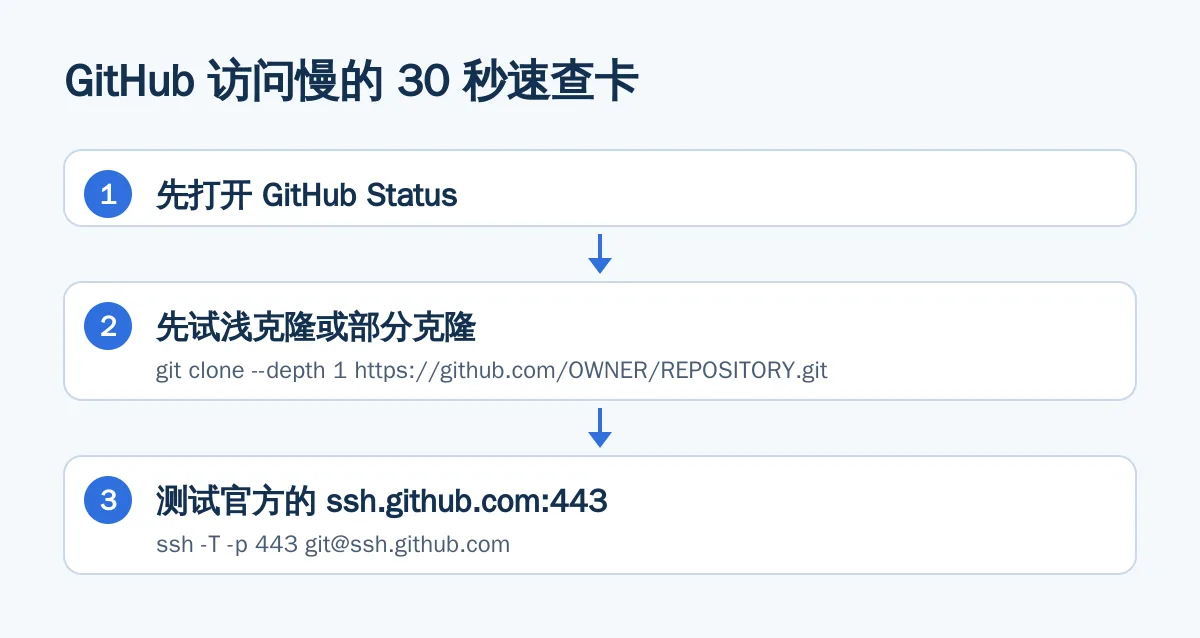
先不要修改 Hosts,也不要立即更换仓库地址。按下面顺序执行,通常可以先把问题分成网页、Git、Release 或 SSH 四类;命令只用于定位,不代表固定测速结果。
| 现象 | 先执行 | 判断与下一步 |
|---|---|---|
| 网页打不开或打开很慢 | curl.exe -I -L --connect-timeout 10 --max-time 30 https://github.com/ | 若连接或响应阶段超时,检查网络、代理、防火墙和 DNS。 |
| 网页正常,git clone 很慢 | git ls-remote https://github.com/OWNER/REPOSITORY.git | 先试浅克隆或部分克隆,再检查 Git 的 http.proxy。 |
| Release 文件下载中断 | curl.exe -I -L --connect-timeout 10 --max-time 60 "URL" | 观察是否发生重定向,并确认重定向后的对象存储域名也能通过当前网络访问。 |
| SSH 端口 22 超时 | ssh -T -p 443 [email protected] | 若 443 可用,可按 GitHub 文档配置 SSH over HTTPS port。 |
GitHub 官方说明,连接问题常与防火墙、代理服务器、企业网络或其他网络配置有关;如果 GitHub 状态正常但特定网络持续变慢,应保留测试时间和命令输出,再向网络管理员或互联网服务提供商反馈。可查看 GitHub Status 和 GitHub 连接问题排查文档。
第一步:检查状态、DNS 和 HTTPS 连接阶段
先打开 GitHub Status,以你打开页面时显示的结果为准,不要把某一时刻的状态复制成长期结论。状态正常时,再检查本地网络到 GitHub 的连接阶段。
Windows PowerShell 建议明确使用 curl.exe:
curl.exe -I -L --connect-timeout 10 --max-time 30 https://github.com/curl.exe -v -L --connect-timeout 10 --max-time 30 https://github.com/
重点看是否出现 Connected to、TLS 握手完成以及最终的 HTTP/2 200、HTTP/2 301 或其他 HTTP 响应。不同系统自带的 curl 功能可能不同;如果命令提示不支持 --http2,不要据此判定网络异常,直接删除该参数后重试。
如果需要检查域名解析,可执行:
- Windows:
nslookup github.com - macOS 或 Linux:
dig github.com,如果没有 dig,也可使用nslookup github.com
解析成功不等于后续 HTTPS 一定正常。DNS 只负责把域名解析为地址,连接建立、TLS 握手、代理转发和 Git 数据传输仍可能单独失败,因此应结合 curl 输出判断问题阶段。遇到连接超时,可继续参考本站的连接超时错误排查方法。
第二步:git clone 很慢时,选择浅克隆还是部分克隆
如果只是查看当前代码、构建项目或临时排查,不一定需要下载完整历史。Git 官方文档说明,--depth=<depth> 会创建浅克隆,把历史截断到指定提交数量;它默认还会采用单分支方式。可以先执行:
git clone --depth 1 https://github.com/OWNER/REPOSITORY.gitgit clone --depth 1 --single-branch --branch BRANCH https://github.com/OWNER/REPOSITORY.git
浅克隆适合临时使用,但历史不完整。如果之后需要更多历史,可以执行 git fetch --unshallow,或按需要增加深度;Git 官方文档说明,浅仓库仍可继续 fetch、pull 或逐步补全历史。相关选项见 git clone 官方文档 和 git pull 官方文档。
如果你希望保留完整提交历史,但不想首次下载所有文件内容,可以尝试部分克隆:
git clone --filter=blob:none https://github.com/OWNER/REPOSITORY.git
Git 官方文档说明,--filter=blob:none 会暂时过滤文件内容,等 Git 需要时再获取。它与浅克隆的区别是:浅克隆减少历史范围,部分克隆保留更完整的提交和目录信息,但后续查看、切换或比较某些文件时可能继续产生下载请求。相关说明见 git clone 官方文档。
| 方案 | 主要减少什么 | 适合场景 | 限制 |
|---|---|---|---|
--depth 1 | 较早的提交历史 | 临时构建、查看当前代码 | 旧提交、跨历史比较等操作受限 |
--filter=blob:none | 首次传输的文件内容 | 大仓库、需要保留较完整历史 | 后续操作可能按需下载文件内容 |
第三步:Git 代理为什么没生效,应该检查什么
浏览器能打开 GitHub,不代表 Git 命令会自动使用浏览器代理。Git 官方配置文档中,http.proxy 用于覆盖 Git 的 HTTP 代理设置,并同时影响通过 HTTP(S) 访问的远端;还可以使用按 URL 匹配的配置项。不要把不存在的 https.proxy 当作 Git 配置项。
先查看当前配置:
- Windows PowerShell、macOS 或 Linux:
git config --global --get http.proxy - 检查所有可能匹配 GitHub 的代理配置:
git config --show-origin --get-regexp "(^|\.)http\.proxy$" - 检查环境变量:Windows PowerShell 使用
Get-ChildItem Env:HTTP_PROXY,Env:HTTPS_PROXY,Env:ALL_PROXY;macOS 或 Linux 使用env | grep -i proxy
如果你有已确认可用的本地 HTTP 代理,可按实际端口配置:
git config --global http.proxy http://127.0.0.1:PORT- SOCKS5 代理:
git config --global http.proxy socks5h://127.0.0.1:PORT
PORT 必须替换成你自己的代理程序实际监听端口。若只希望 GitHub 使用代理,可以使用 URL 匹配配置:
git config --global http.https://github.com.proxy http://127.0.0.1:PORT
排查结束后,如发现旧代理端口错误,可以删除全局配置:
git config --global --unset http.proxy
然后重新执行 git ls-remote。Git 官方对 http.proxy、环境变量和 URL 匹配规则的说明见 git-config 官方文档。
第四步:Release 下载慢时,处理重定向、断点续传和校验
Release 文件下载慢,不能只看 GitHub 页面速度。GitHub 官方 API 文档说明,Release asset 下载可能返回重定向,也可能直接返回文件;客户端应能处理 200 或 302。因此,先复制发布页提供的真实下载地址,再检查重定向:
curl.exe -I -L --connect-timeout 10 --max-time 60 "https://github.com/OWNER/REPOSITORY/releases/download/TAG/FILE"
如果输出中出现新的对象存储域名,说明下载链路不只涉及 github.com;当前网络或代理也必须能够访问重定向后的域名。不要仅凭网页能打开,就判断 Release 文件一定能正常下载。相关说明见 GitHub Release assets API 文档。
文件下载到一半中断时,可以使用 curl 继续传输:
curl.exe -L -C - -O "https://github.com/OWNER/REPOSITORY/releases/download/TAG/FILE"
curl 官方文档说明,-C - 会根据已有文件位置尝试继续传输;是否能成功还取决于服务器是否支持对应的 Range 请求。下载完成后,应使用发布页提供的 SHA-256 或其他校验值核对文件,不要只按文件名判断完整性。curl 的续传说明见 curl 官方手册。
Hosts 与镜像能不能用:先讲风险,再给自查方法
Hosts 和第三方镜像并非完全不能使用,但不适合在没有核验来源时作为默认长期方案。Hosts 把域名固定到手工填写的地址,地址可能变化;镜像或中转服务还涉及可用性、隐私、文件完整性和登录信息风险。本站不提供未核实的 IP、镜像域名或可用性排名。
如果你曾经修改过 Hosts,建议先备份并检查是否存在针对 github.com、api.github.com 或其他 GitHub 域名的旧条目。Windows Hosts 文件通常位于 C:\Windows\System32\drivers\etc\hosts;修改前复制一份备份,排查完成后删除无法说明来源或已经失效的条目。macOS 和 Linux 通常检查 /etc/hosts。如果不确定某行是否应该保留,不要直接覆盖,先记录并咨询网络管理员。
如果必须评估第三方中转或镜像,至少完成三项核验:第一,确认服务方公开说明了用途、隐私和状态;第二,使用不含敏感凭据的小型公开仓库测试;第三,下载 Release 后与发布页公布的校验值核对,Git 仓库则保留原始远端地址并检查提交或标签来源。查不到公开状态或校验信息时,应标记为“未核实”,不要把它写成稳定方案。
企业网、校园网和家庭宽带,排查顺序有什么不同
| 网络环境 | 优先动作 | 应避免的操作 |
|---|---|---|
| 家庭宽带,网页和 Git 都慢 | 检查 GitHub Status,运行 curl.exe 和 git ls-remote,再用手机热点或其他网络对照。 | 直接写入来源不明的 Hosts IP。 |
| 企业网络,网页可用但 SSH 超时 | 询问管理员是否限制 22 端口,测试 HTTPS 或 SSH 443。 | 关闭证书校验或绕过企业安全策略。 |
| 校园网,时快时慢 | 在不同时间记录相同命令,并对比另一网络。 | 用一次测试结果代表全天线路质量。 |
| 命令行慢、浏览器正常 | 检查 Git 的 http.proxy、环境变量和代理监听端口。 | 只修改浏览器代理设置。 |
GitHub 官方指出,企业或组织网络中的防火墙、代理服务器和网络配置可能造成连接问题;如果更换网络后恢复,应把命令输出、发生时间和网络环境交给管理员。本站的DNS 是否会改善网络延迟也可用于区分解析问题和后续传输问题。
SSH 端口 22 超时:测试 GitHub 官方的 443 方案
如果使用 SSH 克隆时出现端口 22 超时,可以先测试:
ssh -T -p 22 [email protected]
如果 22 端口被网络策略阻断,GitHub 官方提供了通过 HTTPS 端口建立 SSH 连接的方法:
ssh -T -p 443 [email protected]git clone ssh://[email protected]:443/OWNER/REPOSITORY.git
主机名必须是 ssh.github.com,不是把 github.com 简单改成 443 端口。若测试成功,可在 ~/.ssh/config 写入:
Host github.comHostname ssh.github.comPort 443User git
首次切换主机名或端口时,SSH 可能提示核对主机指纹。应与 GitHub 发布的指纹进行比对,无法核对时不要盲目确认。GitHub 的完整命令和配置见 使用 HTTPS 端口进行 SSH 连接的官方文档。
常见错误与最后的排查顺序
- Could not resolve host:先检查域名解析,再检查系统 DNS、代理客户端 DNS 和企业网络策略。解析失败不等于 GitHub 服务故障。
- connection timed out:区分 22 端口和 HTTPS 443。SSH 22 超时可测试
ssh.github.com:443;HTTPS 也超时则检查防火墙、代理和当前网络。 - RPC failed 或 early EOF:先用小仓库执行
git ls-remote,再用git clone --depth 1判断是否与传输量有关;不要为了修复而关闭http.sslVerify。 - Permission denied (publickey):这通常是 SSH 密钥认证问题,不等同于网络速度慢。先检查公钥、SSH Agent 和远端账户,再测试 SSH 连接。
- 只在晚间变慢:记录至少两个时间段的相同命令输出,并换网络复测。若仅某个运营商或网络环境异常,按网络问题通用排查顺序整理证据后反馈管理员或运营商。
长期处理时,保留原始 Git URL、保留直连回退路径,并把网页、Git、Release 和 SSH 分开记录。这样即使某项配置失效,也能快速撤销,而不是反复更换未经核验的地址。
常见问题
GitHub 访问慢,改 DNS 就能解决吗?
不一定。DNS 只影响域名解析,无法直接修复 TLS、代理、Git 传输或网络拥塞。先用 curl.exe 和 git ls-remote 区分解析、连接与传输阶段,再决定是否调整 DNS。
GitHub 网页能打开,但 git clone 很慢怎么办?
先执行 git ls-remote 判断 Git 端点是否正常,再尝试 git clone --depth 1;如果需要保留更完整历史,可尝试 git clone --filter=blob:none。仍然慢时检查 Git 的 http.proxy 和环境变量。
git clone --depth 1 以后还能 git pull 吗?
可以。浅克隆不是完全不能更新,只是历史不完整;后续可以继续 pull 或 fetch,需要完整历史时执行 git fetch --unshallow。
Release 文件下载到一半中断怎么办?
先用 curl.exe -I -L 检查重定向,再使用 curl.exe -L -C - -O "URL" 尝试续传。下载完成后,应与发布页提供的 SHA-256 或其他校验值核对。
浏览器已经设置代理,为什么 Git 还是访问慢?
浏览器代理和 Git 代理相互独立。Git 应检查 http.proxy、http.https://github.com.proxy/ 以及 HTTP_PROXY、HTTPS_PROXY、ALL_PROXY 等环境变量,并确认代理端口真实可用。
要不要直接修改 Hosts 或使用 GitHub 镜像?
不建议把来源不明的 IP 或第三方镜像作为默认长期方案。Hosts 地址可能变化,镜像还涉及隐私和文件完整性;如必须评估,应先核验公开状态,用不含敏感信息的公开仓库测试,并校验 Release 文件。
SSH 连接 GitHub 超时,必须改用 HTTPS 吗?
不一定。先测试 ssh -T -p 443 [email protected];如果可用,可按 GitHub 官方文档配置 SSH over HTTPS port。企业代理或防火墙仍可能影响该连接。
相关阅读
参考资料
- GitHub Status(githubstatus.com)
- GitHub 连接问题排查文档
- GitHub 使用 HTTPS 端口进行 SSH 连接
- GitHub Release assets API 文档
- git clone 官方文档(git-scm.com)
- git pull 官方文档(git-scm.com)
- git-config 官方文档(git-scm.com)
- curl 官方手册(curl.se)