
游戏机场连不上怎么办?节点已连接但游戏进不去
简答:游戏机场连不上时,先确认直连和网页是否正常,再用全局模式对照;网页能开而游戏失败,优先检查 TUN、UDP、规则、NAT 和防火墙。
定义:“游戏机场连不上”是指客户端显示节点已连接,但游戏登录、匹配、进房间、语音或对战连接没有正常建立。
先试这一步:5分钟判断故障在哪一层
节点显示已连接、网页能开,游戏却登录失败或匹配超时,先不要连续更换节点。按照“本地网络—客户端接管—游戏链路”三层测试,可以先判断问题属于哪一类。
| 现象 | 优先怀疑 | 先做什么 |
|---|---|---|
| 关闭客户端后网页和游戏也打不开 | 本地网络、DNS、路由器或游戏服务 | 关闭代理测试直连,再检查路由器、DNS和游戏服务状态 |
| 网页能打开,游戏完全不走代理 | 游戏不读取系统代理、规则命中DIRECT或未启用TUN | 临时切换全局模式;仍失败时检查TUN或系统VPN权限 |
| 游戏能登录,但匹配或进房间失败 | UDP未接管、节点不支持UDP、NAT或防火墙 | 确认TUN状态,换明确支持UDP的节点,并检查防火墙 |
| 只有某一款游戏失败 | 该游戏规则、反作弊、端口或服务器 | 退出其他网络工具,重新检查游戏程序的防火墙权限 |
| 只在晚间或某一地区节点失败 | 线路拥塞、绕路或目标地区服务异常 | 换目标服务器附近的其他节点,并在不同时段复测 |
一句话判断:网页正常而游戏失败,先查TUN和UDP;网页与启动器都失败,先查订阅、节点、DNS和本地网络。Steam官方的网络排查顺序也包括服务器状态、路由器、防火墙和后台程序,可参考Steam网络连接故障排查。
游戏机场连不上:按顺序确认客户端是否接管流量
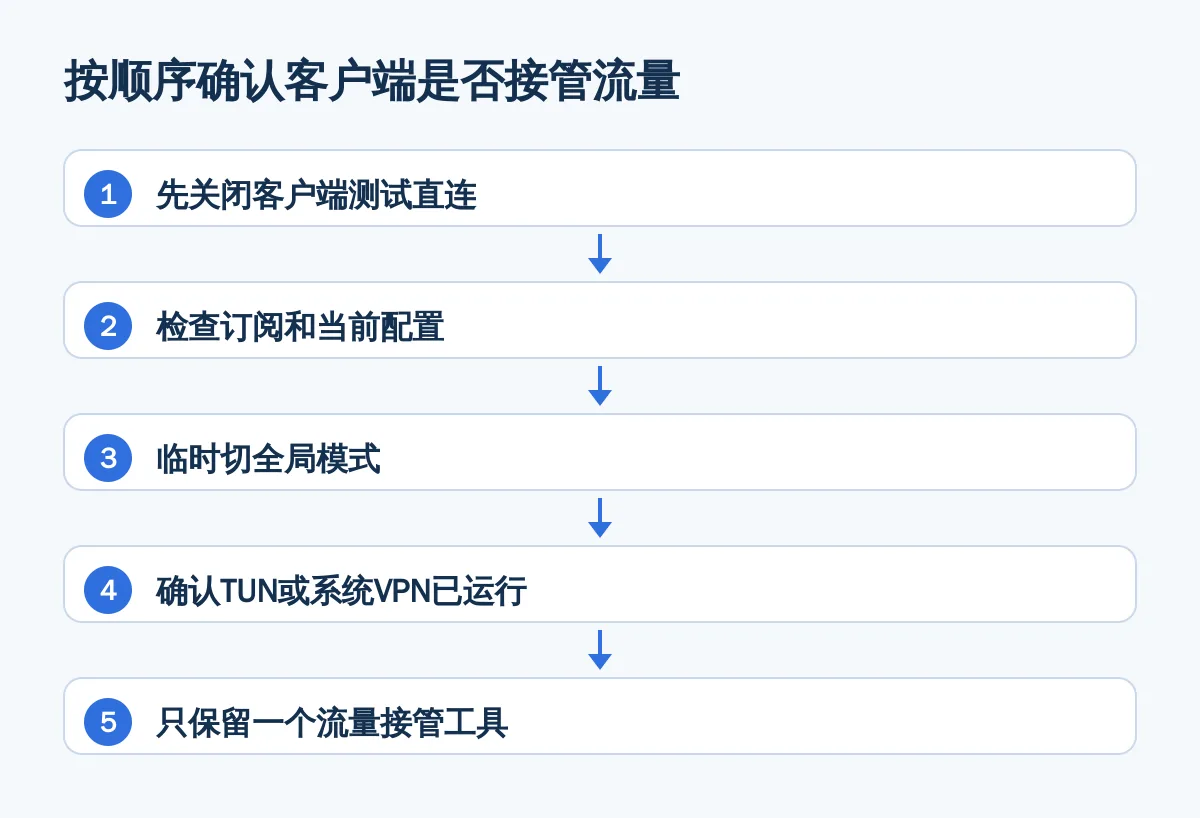
- 先关闭客户端测试直连。如果直连时网页和游戏都失败,先修复本地网络;如果直连正常,再重新启动客户端测试节点。
- 检查订阅和当前配置。确认订阅更新成功、配置已选为活动配置、节点列表不是空的,且客户端支持该配置格式。服务状态和流量信息应以服务商页面显示为准。
- 临时切全局模式。规则模式下,游戏域名或IP可能被分到DIRECT。全局模式只用于对照测试;如果全局模式有效,再回头检查游戏规则,不建议把全局模式当成长期修复方案。
- 确认TUN或系统VPN已运行。系统代理通常只影响主动读取系统代理的应用;sing-box文档说明,系统代理并不能覆盖所有TCP程序,UDP和ICMP也可能绕过系统代理,而虚拟网络接口可用于更广泛的流量接管,详见sing-box客户端网络模式说明。
- 只保留一个流量接管工具。暂时退出其他VPN、游戏加速器、抓包工具、网络过滤器和虚拟网卡软件,再测试一次。Steam将防火墙、安全软件、后台程序和第三方反作弊列为安全连接失败的常见原因,可参考Steam安全连接失败排查。
判定标准:全局模式有效,说明节点大概率可用,问题更接近规则或应用未读取系统代理;全局模式和TUN都无效,且网页也不稳定,则优先查订阅、DNS、节点和本地网络。
Windows客户端TUN速查:Clash Verge、v2rayN、sing-box怎么查
不同版本的菜单名称可能变化,下面只列出官方资料能够确认的入口方向和成功标志。不要把一个客户端的配置项直接复制到另一个客户端。
| 客户端 | TUN开关位置或入口 | 权限检查 | 成功标志 |
|---|---|---|---|
| Clash Verge Rev | 打开设置页,查找TUN或服务模式相关开关 | Windows可能弹出管理员授权;无法启动时可检查服务模式、虚拟网卡和防火墙 | 客户端显示TUN运行,且游戏或命令行流量可被接管 |
| v2rayN | 以当前版本的设置或服务项为准;官方项目提供Wiki入口 | 若使用sing-box核心,TUN权限和核心能力还要分别确认 | 核心已启动、活动配置已选中,系统代理或TUN状态与预期一致 |
| sing-box for Desktop | 打开活动配置和网络设置,查找TUN透明代理相关选项 | Windows桌面版支持TUN透明代理;系统可能要求管理员权限 | 配置启动成功,虚拟接口建立,应用流量能够按规则处理 |
Clash Verge Rev的资料说明,系统代理适合遵循Windows代理设置的应用,TUN可接管更广泛的系统流量;其FAQ还建议TUN启动失败时检查管理员权限、服务模式和其他虚拟网卡,详见Clash Verge Rev Windows排查说明。v2rayN的项目主页提供Windows客户端、Wiki和发布页入口,详见v2rayN官方GitHub项目。sing-box桌面版的官方页面确认其提供Windows和Linux上的TUN透明代理功能,详见sing-box Desktop官方文档。
如果TUN开关一打开网络就断,先关闭其他VPN和虚拟网卡软件,再恢复系统代理或重启客户端。mihomo文档指出,TUN涉及自动路由、DNS劫持、严格路由和防火墙规则;Windows上严格路由还可能影响部分虚拟机或特殊网络软件,相关参数以mihomo TUN文档为准。
Windows命令排查:先避开fake-ip误判,再查DNS和路径
如果客户端启用了TUN和fake-ip,直接在客户端运行命令可能看到虚拟地址,不能按普通公网解析结果判断。mihomo文档将DNS增强模式区分为fake-ip和redir-host;因此,建议先关闭客户端,或切换到redir-host模式后再执行基础命令。
ipconfig /all
nslookup 游戏域名
ipconfig /flushdns
tracert /d 游戏域名请把“游戏域名”替换为启动器或游戏公开使用的真实域名,不要凭猜测填写。Microsoft说明,nslookup用于诊断DNS基础设施,tracert用于观察到目标的路径;命令参数可参考Microsoft nslookup文档、Microsoft ipconfig文档和Microsoft tracert文档。
| 结果 | 判断 | 下一步 |
|---|---|---|
| nslookup显示198.18.0.0/15附近地址 | 可能是fake-ip映射,不等于公网DNS失败 | 关闭客户端或改用redir-host后重测 |
| nslookup超时或无响应 | DNS服务、客户端DNS或本地网络异常 | 检查DNS模式、TUN权限和本地网络,再运行flushdns |
| 解析成功但网页失败 | 可能是规则、TUN、系统代理或防火墙问题 | 切全局模式并检查流量接管 |
| 网页正常但游戏失败 | 基础DNS不一定有问题 | 继续检查UDP、NAT、反作弊和游戏防火墙权限 |
| tracert经过虚拟接口或路径不完整 | TUN或代理可能改变了本机路径,不能单独据此判定节点故障 | 关闭客户端后对比直连结果,并结合游戏内网络信息判断 |
修改Windows防火墙需要管理员权限。若游戏或启动器更新后突然无法连接,重新检查程序许可规则,并完全退出后重启客户端;Windows防火墙管理入口可参考Microsoft Windows防火墙工具文档。
登录成功但进不了对局:UDP、NAT和丢包要分别验证
网页能打开只能证明部分HTTP或HTTPS流量可用,不能证明游戏对战链路正常。游戏可能使用UDP、专用服务端、点对点连接或反作弊服务,因此会出现“登录成功、匹配失败”或“能进房间但很快断线”。
| 症状 | 优先检查 | 可执行验证 |
|---|---|---|
| 登录正常、匹配超时 | UDP未接管、规则绕过或节点不支持UDP | 确认TUN已运行,切全局模式对照,并更换明确标注支持UDP的节点 |
| 能进房间、几分钟后断线 | 丢包、抖动、UDP映射或线路拥塞 | 固定同一地区的其他节点,在不同时间段重复同一场景测试 |
| 朋友无法加入、NAT受限 | 路由器、防火墙或点对点NAT穿透 | 运行主机或游戏自带网络测试,记录NAT结果,再检查路由器隔离和防火墙 |
| 语音断续、游戏仍可玩 | 语音使用的UDP路径或规则未接管 | 检查语音相关规则、TUN状态和UDP支持,不要只看网页延迟 |
Steam说明,点对点连接可能因双方不共享地址、防火墙或NAT穿透失败而改用中继;因此NAT受限不必然代表节点完全不可用,但可能影响联机方式和延迟,详见Steam点对点网络与NAT说明。
如果使用支持网络遥测的Source 2游戏,可在游戏内观察丢包和抖动;Steam明确说明该Telemetry HUD适用于Source 2游戏,增加缓冲可能平滑部分丢包或抖动,但会带来额外延迟,详见Steam Source 2 Telemetry HUD说明。它不能作为所有Steam游戏的通用检测工具。
如果客户端没有UDP测试按钮,可以采用“同一游戏、同一服务器地区、同一时间段、只更换一个变量”的对照法:先保持节点不变切换TUN,再保持TUN不变切换节点。这样只能定位差异,不能把一次测试当成长期线路结论。
主机、手机和电脑:判断代理是否真正经过游戏设备
| 设备 | 先确认 | 再处理 |
|---|---|---|
| Windows电脑 | 客户端核心、活动配置、TUN和权限 | 全局模式对照,检查虚拟网卡、防火墙、其他VPN和游戏规则 |
| macOS电脑 | 客户端是否获得网络扩展或VPN授权 | 关闭其他网络工具,确认系统VPN或TUN状态;菜单名称以客户端版本为准 |
| Android手机 | 系统VPN是否显示已连接,游戏是否被应用分流排除 | 检查电池优化、后台限制、Private DNS和应用分流 |
| iPhone或iPad | 设置中的VPN状态和客户端网络权限 | 重新授权VPN配置,关闭其他VPN后测试 |
| 主机直连路由器 | 主机默认网关、DNS和内置网络测试结果 | 先记录NAT和连接测试,再检查路由器是否启用隔离或特殊DNS |
| 主机经旁路由或网关 | 主机默认网关是否指向旁路由,而不是普通主路由 | 检查旁路由是否启用转发、规则和UDP;电脑能开网页不代表主机经过同一路径 |
| 主机经电脑共享 | 主机是否获得电脑共享网络的网关和DNS | 先关闭其他VPN,只保留一个共享链路,再运行主机自带网络测试 |
主机排查的关键不是“电脑上节点已连接”,而是确认主机的默认网关、DNS和实际出口经过了代理设备。若主机内置测试显示NAT受限或无法连接,而电脑正常,应优先查旁路由、共享网络、路由器隔离和UDP转发。
按报错关键词定位:不要把所有问题都归因于节点
| 报错或症状 | 优先层级 | 处理方向 |
|---|---|---|
| 订阅更新失败、配置为空 | 订阅或配置层 | 确认链接可访问、配置格式匹配、更新成功并选中活动配置 |
| 节点超时、所有节点不可用 | 节点或本地网络层 | 关闭其他网络工具,测试直连、DNS和少量节点 |
| 登录失败、无法连接认证服务 | 启动器或认证服务层 | 检查系统时间、DNS、防火墙和服务状态 |
| 匹配超时、进不了房间 | 游戏对战层 | 检查TUN、UDP、NAT、规则和服务器地区 |
| 安全连接失败、VAC连接失败 | 防火墙或反作弊层 | 重新检查游戏和启动器许可,退出冲突软件并重启客户端 |
| 只有一款游戏异常 | 单游戏规则或服务层 | 检查该游戏的反作弊、服务器状态和程序防火墙权限 |
如果直连和代理都无法登录,多个设备也出现同一错误,继续更换节点的价值较低,应转查游戏服务、账号、启动器或本地网络。若只有代理模式失败,才优先回到TUN、UDP、规则和防火墙。
什么时候该停止折腾机场,改用更适合游戏的连接方案
- 多个节点都能打开网页,但游戏始终不接管流量,且客户端无法稳定运行TUN或系统VPN,说明当前客户端链路与游戏场景不匹配。
- 游戏需要稳定的UDP或点对点联机,而现有节点没有明确的UDP支持说明,且更换节点后仍无法建立对战连接。
- 主机需要旁路由、网关或电脑共享才能接入,但你无法确认主机的默认网关和实际出口。
- 只有某一款游戏受反作弊、地区服务或专用端口影响,其他网络访问均正常,此时应优先查该游戏官方支持,而不是继续增加网络工具。
- 启用TUN后频繁与虚拟机、企业安全软件或其他VPN冲突,且关闭冲突工具后仍无法稳定使用。
满足这些条件时,可以停止反复换节点,改查专门针对游戏平台的连接方案或游戏官方支持。选择时仍应核对设备支持、UDP能力、NAT处理方式和售后说明,不要只依据网页延迟。
常见问题
游戏机场节点已连接,为什么游戏还是连不上?
最常见是游戏没有经过代理客户端。先切全局模式做对照;如果网页能用而游戏仍失败,再检查TUN、系统VPN、UDP、规则和防火墙。
游戏机场必须开启TUN吗?
不一定。能读取系统代理的程序可能不需要TUN,但许多游戏不读取系统代理,且对战流量可能使用UDP。网页正常而游戏失败时,TUN或系统VPN值得优先做对照测试。
开启TUN后nslookup返回198.18.0.0/15,是DNS坏了吗?
不一定。fake-ip模式可能把域名映射到虚拟地址段。先关闭客户端或改用redir-host模式,再运行nslookup和tracert进行基础DNS对比。
登录成功但进不了房间,是不是节点坏了?
不能直接这样判断。还可能是UDP未接管、NAT穿透失败、防火墙、反作弊或游戏服务器异常。应先检查TUN和UDP,再更换目标地区节点。
Windows上怎么判断是不是DNS问题?
先关闭TUN或改用redir-host,再运行<code>nslookup 游戏域名</code>。如果超时或无响应,检查DNS和客户端配置;如果解析成功但游戏失败,继续查UDP、NAT和防火墙。
主机能不能直接使用电脑上的游戏机场?
可以尝试通过旁路由、网关或电脑网络共享接入,但必须确认主机的默认网关、DNS和网络测试结果确实经过该设备。电脑网页能打开,不代表主机使用了相同路径。
什么时候不该继续换节点?
如果直连和代理都失败、只有单款游戏异常,或问题集中在反作弊、账号、启动器和主机NAT,继续换节点通常不能直接解决,应转查对应平台或本地网络。
相关阅读
- 游戏网络问题通用排查顺序|游戏低延迟指南
- 游戏机场节点怎么选?按服务器地区排查延迟、丢包与 UDP
- 游戏机场怎么用?订阅导入、节点选择与连接排查
- PC 游戏 UDP 连接问题|游戏低延迟指南
- 本地防火墙与游戏连接|游戏低延迟指南
参考资料
- Steam客服:网络连接故障排查(help.steampowered.com)
- Steam客服:安全连接失败、Steam尚未登录或无法连接VAC服务器(help.steampowered.com)
- Steam Support:点对点网络与共享IP地址(help.steampowered.com)
- Steam Support:Source 2 Telemetry HUD(help.steampowered.com)
- mihomo文档:TUN配置
- mihomo文档:DNS与fake-ip模式
- sing-box文档:客户端网络模式
- sing-box官方文档:Desktop客户端
- Clash Verge Rev项目文档:Windows FAQ
- Microsoft Learn:nslookup命令
- Microsoft Learn:ipconfig命令
- Microsoft Learn:tracert命令