
游戏服务器 IP 怎么查?从连接定位到线路验证
简答:游戏服务器 IP 通常要在游戏运行并建立连接时查看。Windows 优先用资源监视器按 PID 定位,命令行可用 netstat;
定义:游戏服务器 IP 是游戏客户端当前连接的远程地址,但实际看到的地址也可能属于登录服务、CDN、语音服务或中继节点。
先用这张表判断:你要查的是哪一个 IP
查 IP 前先区分对象,否则很容易把本机地址、路由器公网地址或加速节点误认为游戏服务器。
| 对象 | 常见含义 | 怎么确认 |
|---|---|---|
| 本机内网 IP | 电脑在家庭网络中的地址,常见为 192.168.x.x、10.x.x.x 或 172.16.x.x 至 172.31.x.x | Windows 使用 ipconfig 查看 IPv4 地址 |
| 公网出口 IP | 家庭网络或移动网络对外访问时使用的出口地址 | 只能代表出口,不等于游戏服务器 |
| 游戏服务器 IP | 客户端正在连接的远程地址 | 在游戏运行并进入对局后,用资源监视器或 netstat 按进程筛选 |
| 加速节点或中继 IP | 客户端先连接到的转发或代理入口 | 开启加速、代理或虚拟网卡后,优先看到的可能是该地址 |
| CDN、登录或语音地址 | 下载、账号验证、更新、语音等附属服务的地址 | 结合进程、端口、连接时机和重复出现情况排除 |
最短结论:如果目的是排查延迟,先记录“进入对局后仍保持的远程地址”,不要只看启动器刚打开时产生的连接。
Windows 查游戏服务器 IP:资源监视器优先,netstat 备用
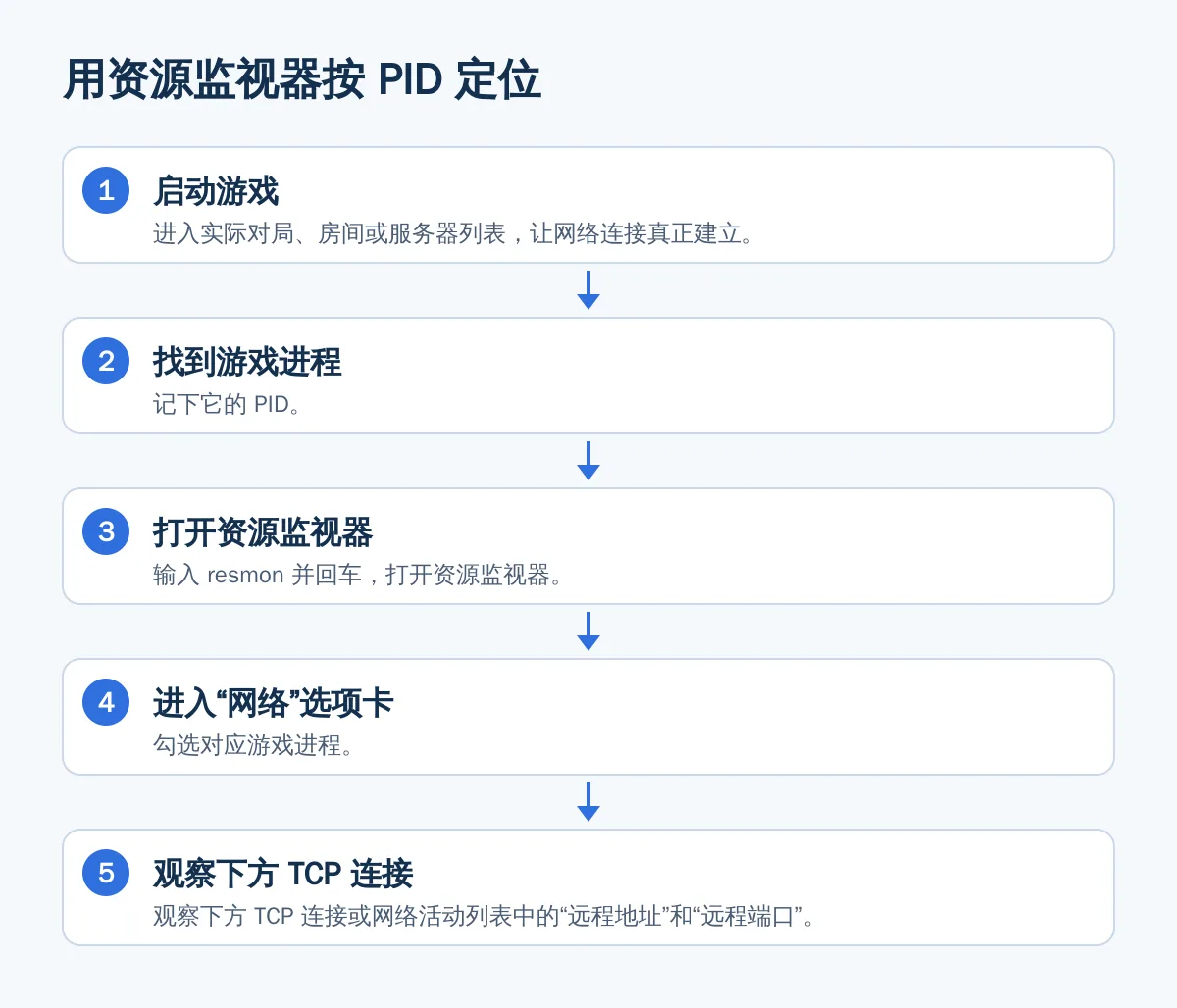
方法一:用资源监视器按 PID 定位
- 先启动游戏,进入实际对局、房间或服务器列表,让网络连接真正建立。
- 按
Ctrl+Shift+Esc打开任务管理器,在进程列表中找到游戏进程;记下它的 PID。不同 Windows 版本的列显示方式可能略有差异。 - 按
Win+R,输入resmon并回车,打开资源监视器。 - 进入“网络”选项卡,在“具有网络活动的进程”区域勾选对应游戏进程。
- 观察下方 TCP 连接或网络活动列表中的“远程地址”和“远程端口”。这就是该进程当前可见的远程端点,不要直接把列表中所有地址都当作对战服务器。
- 退出对局再重新进入,记录在相同阶段重复出现的地址;如果地址随房间、地区或重连变化,可能是动态分配、负载均衡或中继连接。
Windows 的 netstat 官方说明显示,-o 参数可列出连接对应的进程 ID,-n 参数以数字显示地址和端口;因此按 PID 对照,比单纯复制全部连接更可靠。
方法二:使用 netstat 和任务管理器对照
在游戏运行并进入对局后,打开命令提示符,执行:
netstat -ano
重点看这些列:
- Foreign Address:远程 IP 与端口。
- State:TCP 连接状态,例如
ESTABLISHED。 - PID:进程编号,用于回到任务管理器核对具体程序。
如果连接太多,可以先导出结果,再按 PID 搜索:
netstat -ano > "%USERPROFILE%\Desktop\game-netstat.txt"
也可以使用:
netstat -n -o 5
让命令每 5 秒刷新一次。Microsoft 文档说明,netstat 可显示活动 TCP 连接、监听端口、协议统计和进程 ID;但 UDP 对话不一定像 TCP 一样出现稳定的连接状态,因此“看不到 UDP 服务器 IP”不必然代表游戏没有通信。查看 netstat 参数说明。
如果需要更直观地按程序查看 TCP 和 UDP 端点,可以使用 Microsoft Sysinternals 的 TCPView;它会显示本地地址、远程地址、连接状态和所属进程。下载和使用前应确认来源为 Microsoft 官方页面。
查到 IP 后怎么验证:端口、延迟和路由要分开看
IP 只说明客户端看到过一个远程端点,不能单独证明它就是最终对战服务器,也不能单独证明线路质量。建议按下面顺序验证。
- 先核对进程:确认连接属于游戏本体,而不是启动器、更新器、反作弊、语音软件或浏览器。
- 再看连接时机:进入对局后出现、退出对局后消失的地址,比游戏启动时就存在的地址更值得优先记录。
- 区分端口:IP 表示主机地址,端口表示该主机上的具体服务入口;同一 IP 的不同端口可能对应登录、下载、语音或对战服务。
- 测试延迟:在命令提示符执行
ping 目标IP。如果没有回复,可能是目标禁止 ICMP,不能据此断定游戏端口不可用。 - 查看路径:执行
tracert -d 目标IP。Microsoft 对 TRACERT 的说明是,它通过逐步增加 TTL 来显示到目标的路径;中间某一跳不回复,不一定表示最终连接失败。查看 TRACERT 官方说明。
| 现象 | 更可能的解释 | 下一步 |
|---|---|---|
| 只有启动器连接,没有游戏进程连接 | 尚未进入对局,或游戏使用了其他子进程 | 进入房间或对局后重新采集,并核对 PID |
| 只看到 443 端口 | 可能是登录、更新、API、CDN 或封装后的连接 | 不能仅凭端口判断用途,结合进程和连接时机 |
| 开启加速后只看到固定节点 IP | 流量可能先到中继或加速入口 | 把它记录为可见入口,不要直接称为最终游戏服务器 |
| IP 每次重连都变化 | 可能使用动态调度、负载均衡或不同中继 | 记录多个样本,比较地区、端口和延迟趋势 |
| ping 不通但游戏能玩 | 目标可能过滤 ICMP,游戏使用其他协议或端口 | 把 ping 结果视为辅助信息,不当作完整可用性证明 |
macOS、Linux、主机和手游怎么查
macOS
macOS 可以先打开“活动监视器”的“网络”面板观察应用的网络活动。Apple 官方说明该面板可查看收发数据包和数据量,但它不等同于逐条列出游戏远程 IP。需要定位具体端点时,可在终端使用系统网络工具,并结合游戏进程名称进行核对;菜单和命令输出可能随 macOS 版本变化。查看 Apple 活动监视器网络说明。
Linux
Linux 可在游戏运行时使用发行版提供的套接字查看工具,例如按进程筛选 TCP 或 UDP 端点,再根据连接建立和退出对照。不同发行版默认安装的工具可能不同,命令参数应以当前系统的帮助页为准。不要把系统中所有远程地址都当成游戏服务器。
主机和手游
主机与手游通常没有像 Windows 资源监视器那样直接按游戏进程查看远程端点的通用入口。优先使用游戏内服务器列表、地区信息、网络诊断或对局详情;如果没有这些功能,不建议为了查 IP 随意安装来路不明的抓包软件。Apple 的系统信息页面主要提供设备网络接口、IP 地址和连接类型等系统信息,并不等同于游戏服务器列表。查看 Apple 系统信息说明。
无论设备是什么,查到的地址都可能属于登录接口、CDN、语音服务或中继节点。不要扫描不属于自己的地址,不要修改 Hosts 文件碰运气,也不要根据一个 IP 对他人服务器发起干扰。
查不到游戏服务器 IP:按这个顺序排查
- 连接为空:先确认已进入实际对局,再刷新资源监视器或重新执行命令。
- 结果太多:关闭浏览器、下载器、语音软件和启动器后台任务,或用 PID 过滤游戏本体。
- 只有本机地址:检查是否仍停留在菜单、登录页面或离线模式。
- IP 不断变化:保存多次重连结果,不要把一次地址当作固定服务器地址。
- 开启加速器后无法判断:先记录加速开启时看到的入口地址;如需比较线路,必须在相同地区、相同对局阶段和相近时间下重复观察。
- 只有域名没有数字 IP:先用
nslookup 域名查看 DNS 返回,但 DNS 结果只能说明解析结果,不能证明该地址就是当前对战连接。
完成排查后,删除桌面上的连接记录文件,或至少避免公开包含公网地址、用户名、进程名和时间信息的完整日志。
常见问题
游戏服务器 IP 怎么查最快?
Windows 上最快的方法是进入实际对局后打开资源监视器,在“网络”选项卡按游戏进程筛选远程地址。若需要命令行记录,执行 netstat -ano,再用 PID 回到任务管理器核对。
为什么查到的 IP 不是游戏服务器?
因为启动器、登录接口、CDN、语音服务、加速节点和中继都可能产生网络连接。应按游戏进程、连接出现的时间、端口和退出对局后的变化进行排除。
netstat 查不到游戏的 UDP 服务器 IP 怎么办?
netstat 对 TCP 连接的状态展示更直观,UDP 不一定形成类似 TCP 的稳定连接状态。可在进入对局时持续刷新,使用资源监视器或 TCPView 对照进程,并以游戏内网络诊断为补充。
查到 IP 后可以直接用 ping 判断游戏延迟吗?
不能完全判断。ping 测的是 ICMP 往返,不一定等于游戏实际使用的协议和端口;目标也可能过滤 ICMP。应把 ping、tracert、游戏内延迟和丢包现象分开记录。
开启加速器后还能查到最终游戏服务器 IP 吗?
不一定。客户端可能只与加速节点或中继建立可见连接,最终服务器地址可能被转发、动态调度或封装。查到的地址应标注为“可见远程端点”,不要直接断言为最终服务器。